Kenapa setiap laporan menanyakan periode lebih dulu
Kenapa laporan yang sama bisa memberi dua angka berbeda, dan bagaimana membaca mana yang benar.
±6 menit baca
Hampir setiap laporan di aplikasi ini menanyakan tanggal sebelum menampilkan satu angka pun, dan itu bukan formalitas. Buku besar adalah daftar KEJADIAN yang masing-masing bertanggal, bukan daftar saldo. Pertanyaan berapa laba perusahaan baru punya jawaban setelah Anda menyebut sejak kapan sampai kapan, sama seperti jarak tempuh yang perlu titik awal.
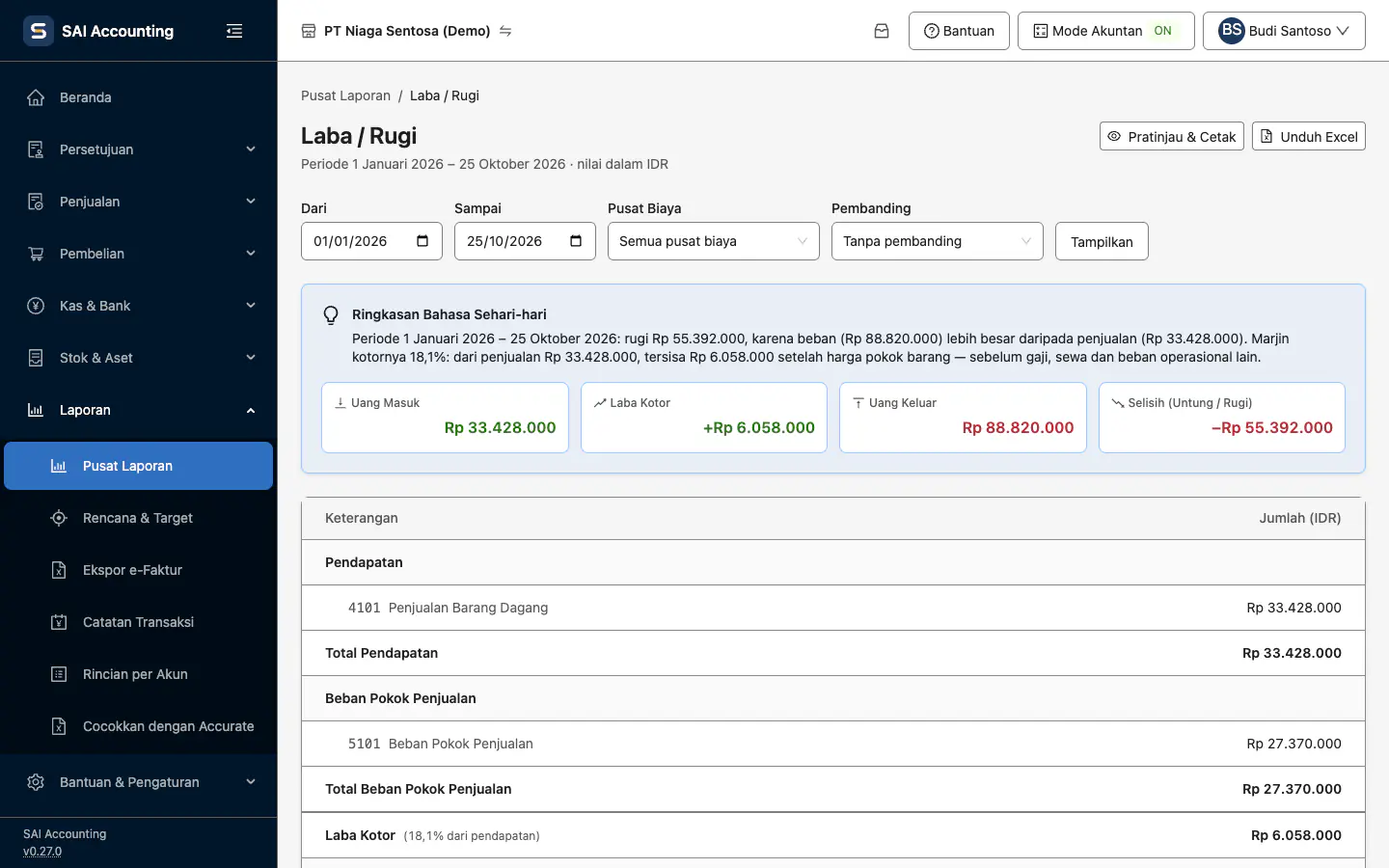
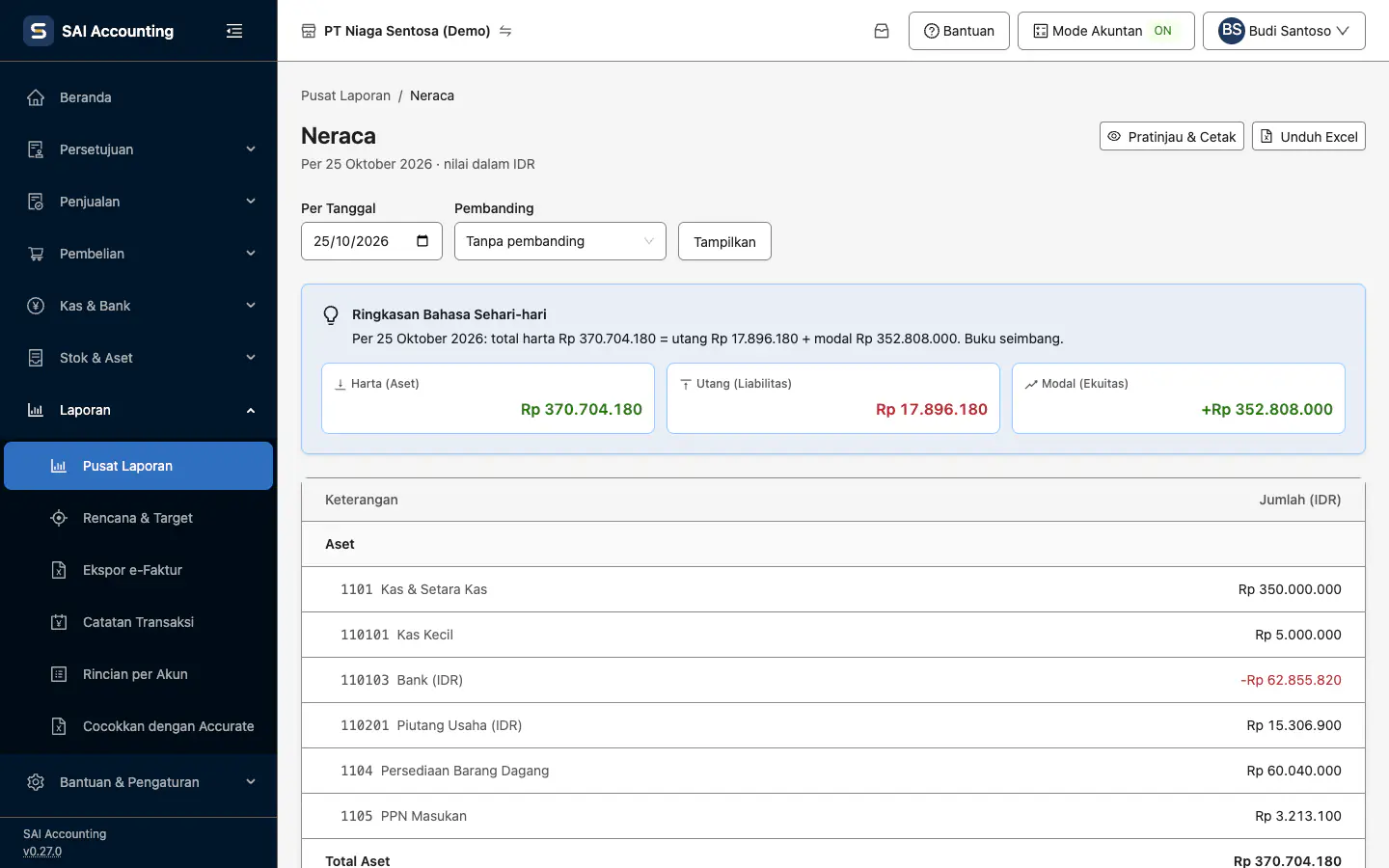
Karena itu ada dua jenis laporan, dan membedakannya adalah satu-satunya hal yang benar-benar perlu Anda hafal. Laporan PERIODE menjumlahkan apa yang terjadi di antara dua tanggal: Laba/Rugi, Arus Kas, Penjualan per Pelanggan. Laporan POSISI memotret keadaan pada SATU tanggal: Neraca, Neraca Saldo, Nilai Persediaan. Yang pertama bertanya “apa yang terjadi”, yang kedua bertanya “apa yang saya punya sekarang”.
Kenapa laporan yang sama bisa memberi dua angka
Laporan yang Anda buka hari ini bisa berbeda dengan salinan yang dicetak minggu lalu untuk periode yang sama. Tiga sebab yang paling sering, dan semuanya wajar: ada transaksi baru yang dicatat mundur ke periode itu; ada dokumen yang tadinya menunggu persetujuan lalu jurnalnya terbit; atau periodenya belum ditutup, sehingga isinya masih boleh bertambah.
Itulah hubungan antara halaman ini dan Tutup Buku. Selama sebuah bulan masih terbuka, laporannya adalah gambaran sementara — benar hari ini, dan boleh berubah besok. Menutup bulan mengubahnya menjadi angka yang tidak bisa bergerak lagi. Laporan yang diberikan kepada bank, pemegang saham, atau kantor pajak sebaiknya diambil dari bulan yang sudah ditutup.
Angka di beranda dan angka di laporan
Kartu di beranda dan laporan cetak bisa menyebut angka yang berbeda pada hari yang sama, dan keduanya benar. Beranda meringkas periode berjalan sampai detik ini; laporan menjawab persis periode yang Anda minta. Kalau keduanya harus cocok, samakan dulu periodenya — hampir semua selisih yang dilaporkan orang berakhir di sini.
- Setiap laporan bisa diekspor ke PDF atau Excel, dan berkasnya memuat periode yang dipakai di kepala halaman — jadi salinan yang beredar tidak pernah kehilangan konteksnya.
- Nilai ditampilkan dalam IDR, yaitu nilai dasar buku besar. Transaksi valas sudah dikonversi memakai kurs yang tercatat pada dokumennya, bukan kurs hari ini.
- Pilahan per pusat biaya hanya ditawarkan pada Laba/Rugi. Neraca sengaja tidak: menyaring neraca per unit membuat sisi kiri dan kanannya tidak lagi seimbang, kecuali ada akun antar-unit yang menjembataninya.
- Realisasi vs Anggaran membaca angka realisasinya dari buku besar yang sama dengan Laba/Rugi — jadi kalau keduanya berbeda, yang berbeda adalah periodenya, bukan sumbernya.
Paket laporan: banyak laporan satu periode, satu berkas
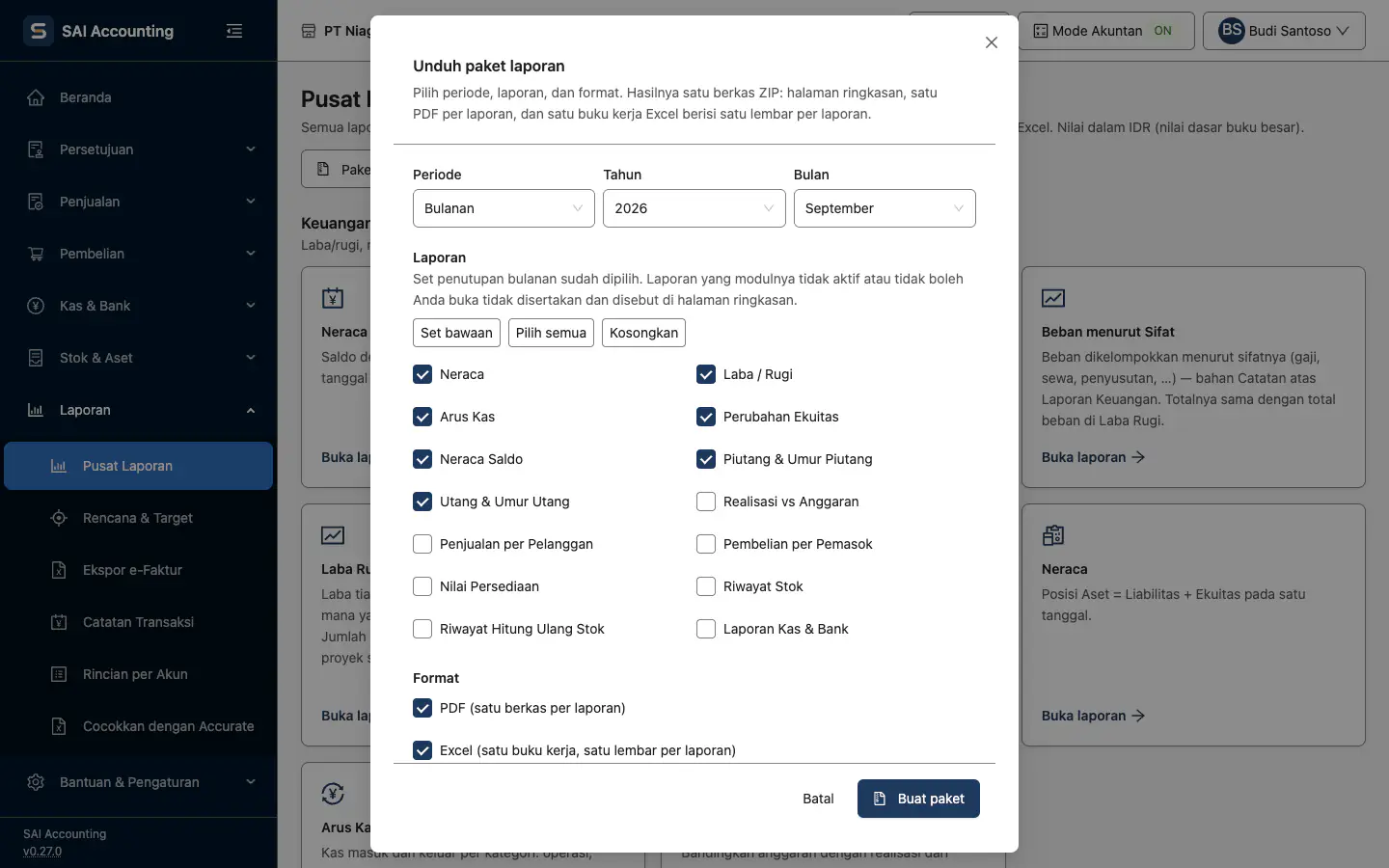
Untuk penutupan bulan, auditor, atau bank, biasanya yang diminta bukan satu laporan melainkan seperangkat. Tombol Paket laporan di Pusat Laporan membuatnya sekaligus: pilih periode (bulanan, kuartalan, tahunan, atau rentang khusus), centang laporannya, pilih formatnya, lalu unduh satu berkas ZIP berisi halaman ringkasan, satu PDF per laporan, dan satu buku kerja Excel dengan satu lembar per laporan.
- Buka Pusat Laporan, tekan Paket laporan.
- Pilih periodenya. Laporan posisi (Neraca, Neraca Saldo, Umur Piutang/Utang) diambil per tanggal akhir periode; laporan periode menjumlahkan seluruh rentangnya.
- Set penutupan bulanan sudah tercentang: Neraca, Laba/Rugi, Arus Kas, Perubahan Ekuitas, Neraca Saldo, Umur Piutang, Umur Utang. Tambahkan atau kurangi sesuai kebutuhan.
- Pilih PDF, Excel, atau keduanya, lalu tekan Buat paket. Kemajuannya tampil di layar, dan berkasnya terunduh begitu siap.
- Angkanya sama persis dengan laporan yang dibuka satu per satu: paket memakai mesin laporan yang sama, bukan hitungan kedua.
- Laporan yang modulnya tidak aktif untuk perusahaan ini, atau yang tidak boleh Anda buka, tidak ikut — dan halaman ringkasan menyebutnya beserta alasannya, sehingga penerima berkas tahu apa yang tidak ada di dalamnya.
- Menekan tombol yang sama lagi dalam beberapa menit memakai paket yang sedang dibuat, bukan membuat salinan kedua.
- Berkas paket, seperti setiap berkas ekspor, disimpan 7 hari lalu dihapus otomatis. Sesudah itu, buat ulang paketnya.
Membuka dan mengekspor laporan
Pusat Laporan mengelompokkan semua laporan per kategori: Keuangan, Penjualan, Pembelian, Stok, Kas & Bank, dan Pajak. Neraca Saldo hanya tampil saat Mode Akuntan menyala.
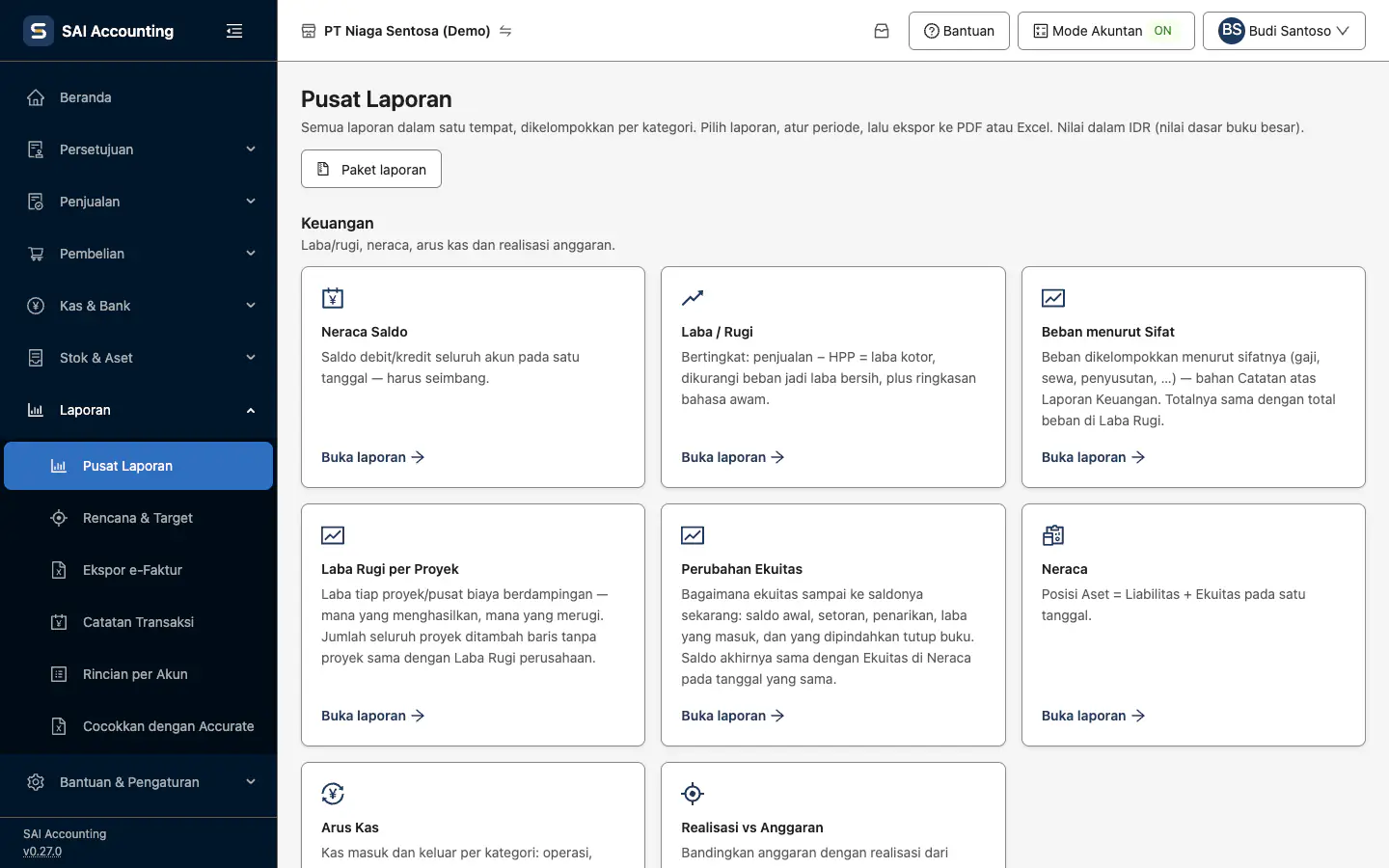
- Tekan Buka laporan pada kartunya.
- Atur periode (atau Per Tanggal untuk neraca), pusat biaya, dan pembanding bila perlu, lalu Tampilkan.
- Baca Ringkasan Bahasa Sehari-hari di atas tabel, lalu ekspor dengan Pratinjau & Cetak (PDF) atau Unduh Excel.
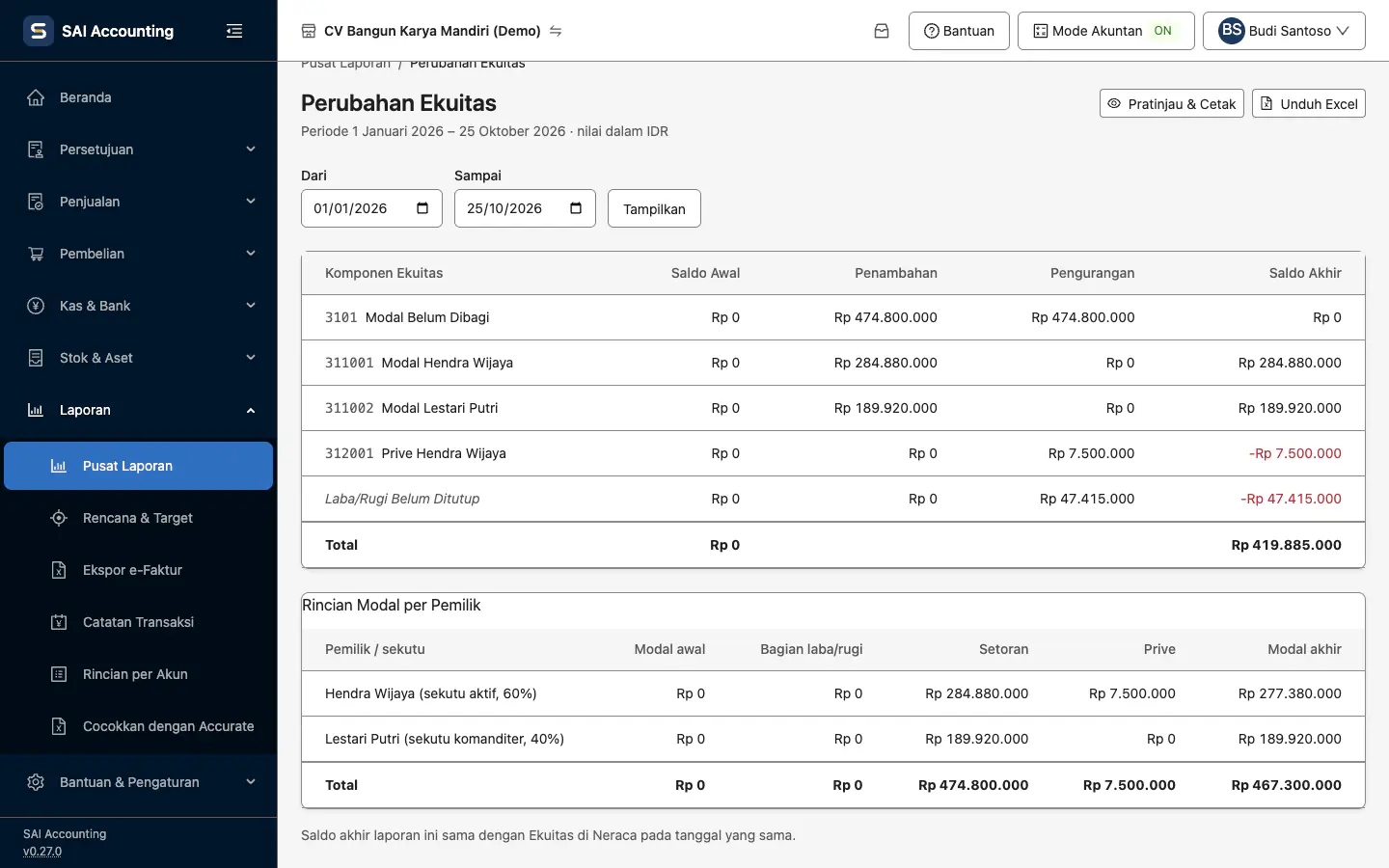
Perubahan Ekuitas: rincian modal per pemilik
Pada CV, Firma, dan usaha perorangan, Laporan Perubahan Ekuitas memuat tabel kedua di bawah komponen ekuitas: Rincian Modal per Pemilik. Satu baris per pemilik/sekutu — namanya, peran, dan porsi labanya — dengan kolom Modal awal, Bagian laba/rugi, Setoran, Prive, dan Modal akhir. Tabel ini hanya muncul pada buku yang punya daftar pemilik/sekutu; buku PT tidak memilikinya.
- Modal akhir = modal awal + bagian laba/rugi + setoran − prive. Angkanya gabungan akun Modal dan Prive milik orang itu.
- Bagian laba/rugi datang dari jurnal tutup buku tahunan; setoran dan prive dari jurnal lainnya. Jurnal umum yang membagi Modal Belum Dibagi ke modal sekutu karena itu terbaca sebagai Setoran.
- Tabel ini rincian dari akun yang sudah ada di tabel komponen, bukan komponen tambahan — ia tidak ikut menambah total ekuitas.
- Sekutu nonaktif yang masih punya saldo tetap tampil, ditandai nonaktif. Sekutu tanpa saldo dan tanpa gerak dalam periode itu dilewati.
- Pratinjau & Cetak memuat tabel yang sama; Unduh Excel menaruhnya di lembar kedua, “Rincian Modal Pemilik”.
Kategori Pajak di Pusat Laporan juga memuat Perkiraan PPh Final UMKM (PP 55/2022) — perkiraan bulanan 0,5% dari peredaran bruto dengan pengingat batas waktu menurut bentuk usaha. Cara menyalakan dan membacanya ada di halaman Bentuk usaha dan modal pemilik.
- Di Pusat Laporan, tekan Paket laporan.
- Pilih periode — bulanan, kuartalan, tahunan, atau rentang khusus.
- Centang laporannya. Set bawaan memilih Neraca, Laba/Rugi, Arus Kas, Perubahan Ekuitas, Neraca Saldo, Piutang, dan Utang; paling banyak 20 laporan.
- Pilih format PDF, Excel, atau keduanya, lalu tekan Buat paket dan tunggu persentasenya selesai.
- Unduh berkas ZIP-nya. Paket disimpan tujuh hari.
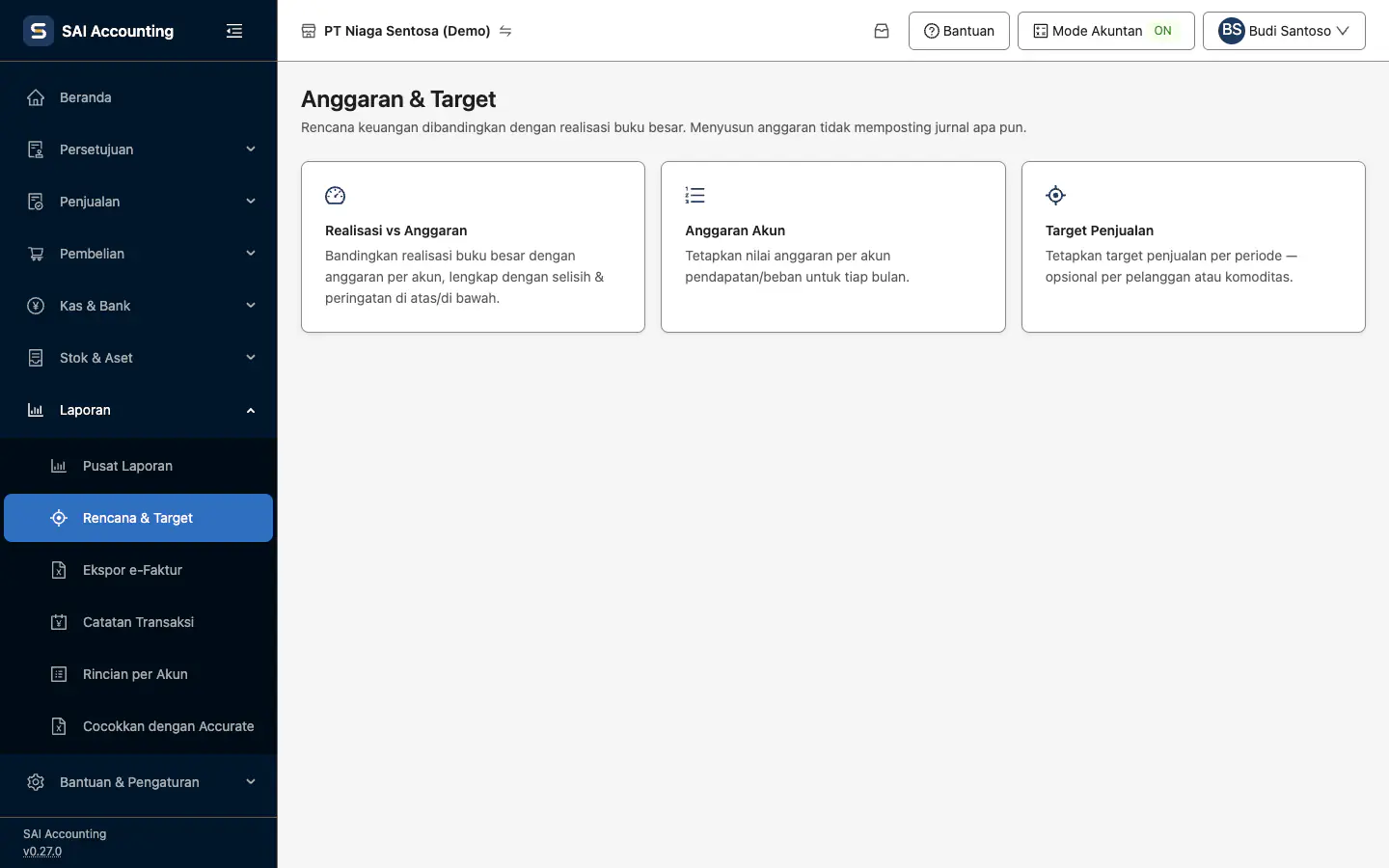
Anggaran & Target (menu Rencana & Target) menyimpan anggaran per akun dan target penjualan, lalu membandingkannya dengan realisasi. Menyimpan anggaran tidak memposting jurnal apa pun.