Masuk, kata sandi, dan undangan
Akun pertama lewat demo, masuk, membuka buku perusahaan, menerima undangan, lupa dan ganti kata sandi, serta keluar dengan aman.
±7 menit baca
Setiap orang yang memakai aplikasi ini punya SATU akun pribadi: satu alamat email, satu kata sandi. Akun itu tinggal di satu akun pelanggan (tenant) — wadah milik usaha Anda yang memuat semua perusahaan dan seluruh tim. Di dalam wadah itu satu orang boleh menjadi anggota beberapa perusahaan sekaligus, dengan peran yang berbeda di masing-masing. Karena itu tidak ada akun bersama untuk satu bagian: setiap catatan di jejak audit menyebut nama orangnya.
Akun pertama: lewat demo, bukan formulir daftar
Pada pemasangan yang umum, pendaftaran mandiri DITUTUP. Membuka akun dimulai dari percakapan singkat — berapa perusahaan, berapa pengguna, dan dari sistem apa datanya dipindahkan — supaya kuota, migrasi, dan cara pembayarannya disepakati lebih dulu. Halaman Daftar karena itu menampilkan cara menghubungi tim, bukan formulir.
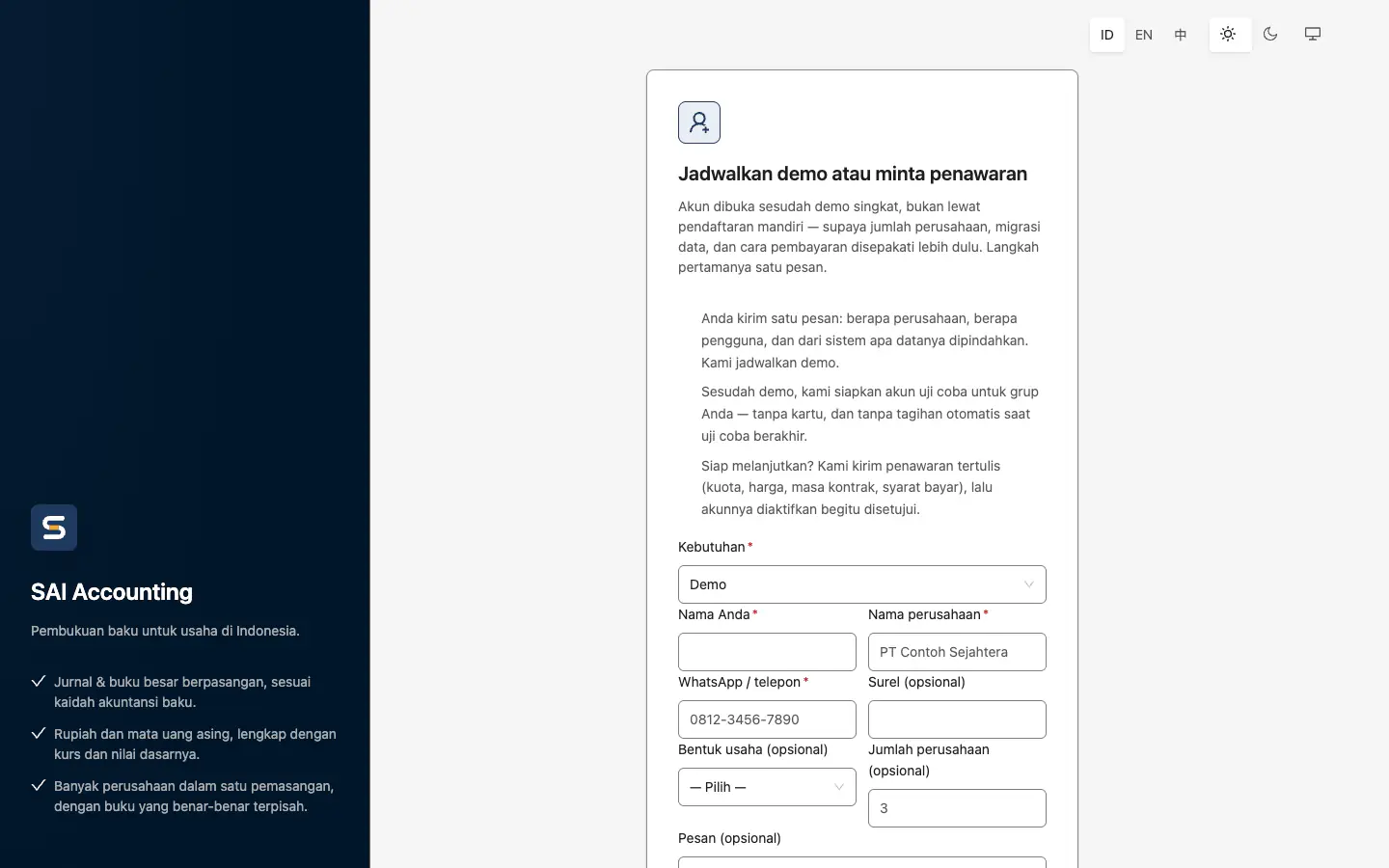
- Hubungi tim lewat tombol WhatsApp, surel, atau Jadwalkan demo di halaman Daftar.
- Sesudah demo, pengelola layanan membuatkan akun UJI COBA atas nama usaha Anda — tanpa kartu dan tanpa tagihan otomatis.
- Pemilik akun menerima surel berjudul “Akun … siap dicoba”. Buka tautan di dalamnya.
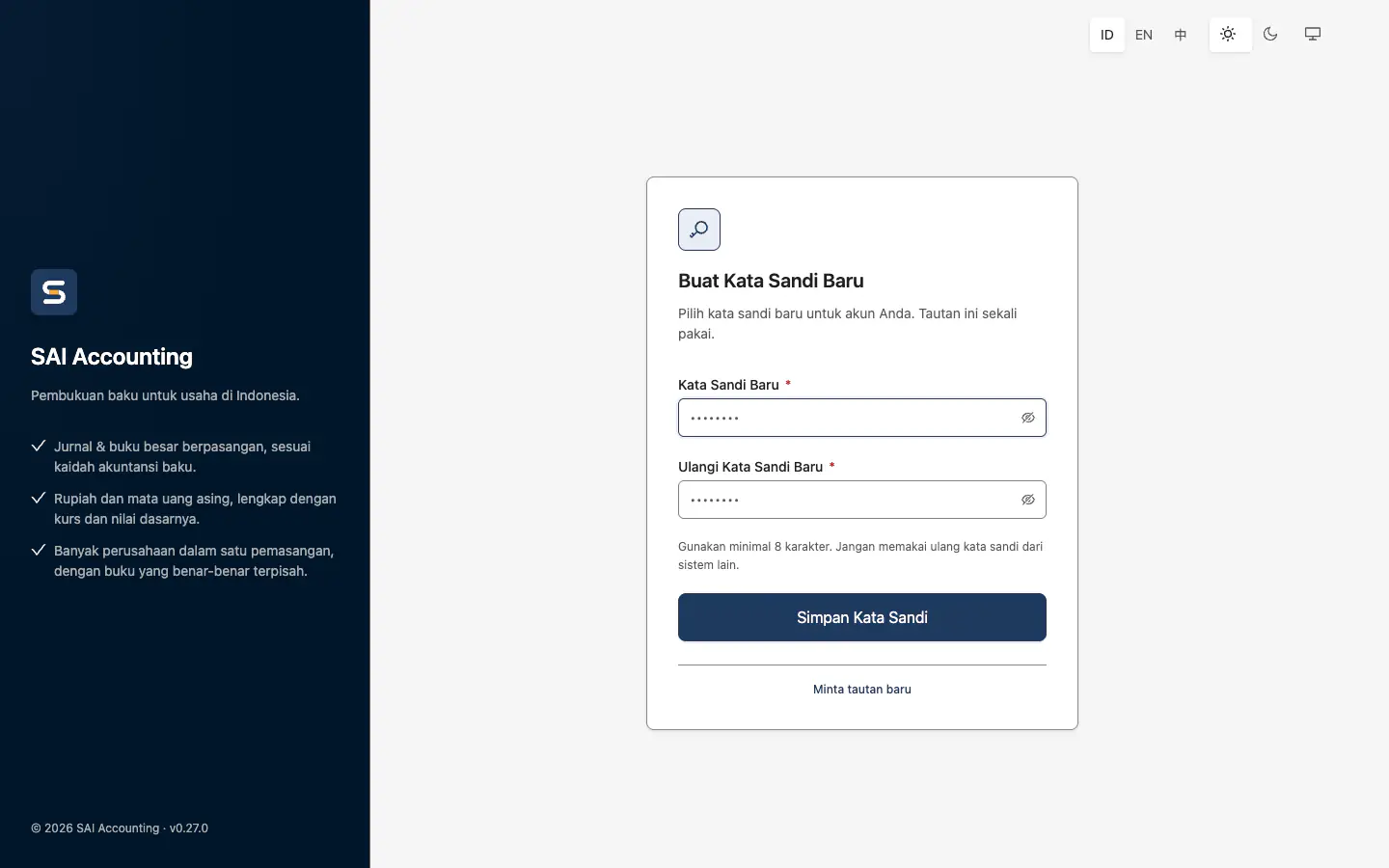
- Buat kata sandi Anda di halaman Buat Kata Sandi Baru, lalu tekan Simpan Kata Sandi.
- Masuk dengan email dan kata sandi itu. Anda mendarat di panel Akun & Perusahaan.
Bila pengelola layanan membuka pendaftaran mandiri, halaman Daftar berisi formulir: nama Anda, nama akun, email, kata sandi, dan persetujuan syarat & kebijakan privasi. Aplikasi lalu mengirim tautan aktivasi yang berlaku 24 jam; akun baru lahir setelah Anda menekan Aktifkan akun saya di halaman tautan itu, dan langsung berstatus uji coba.
Masuk
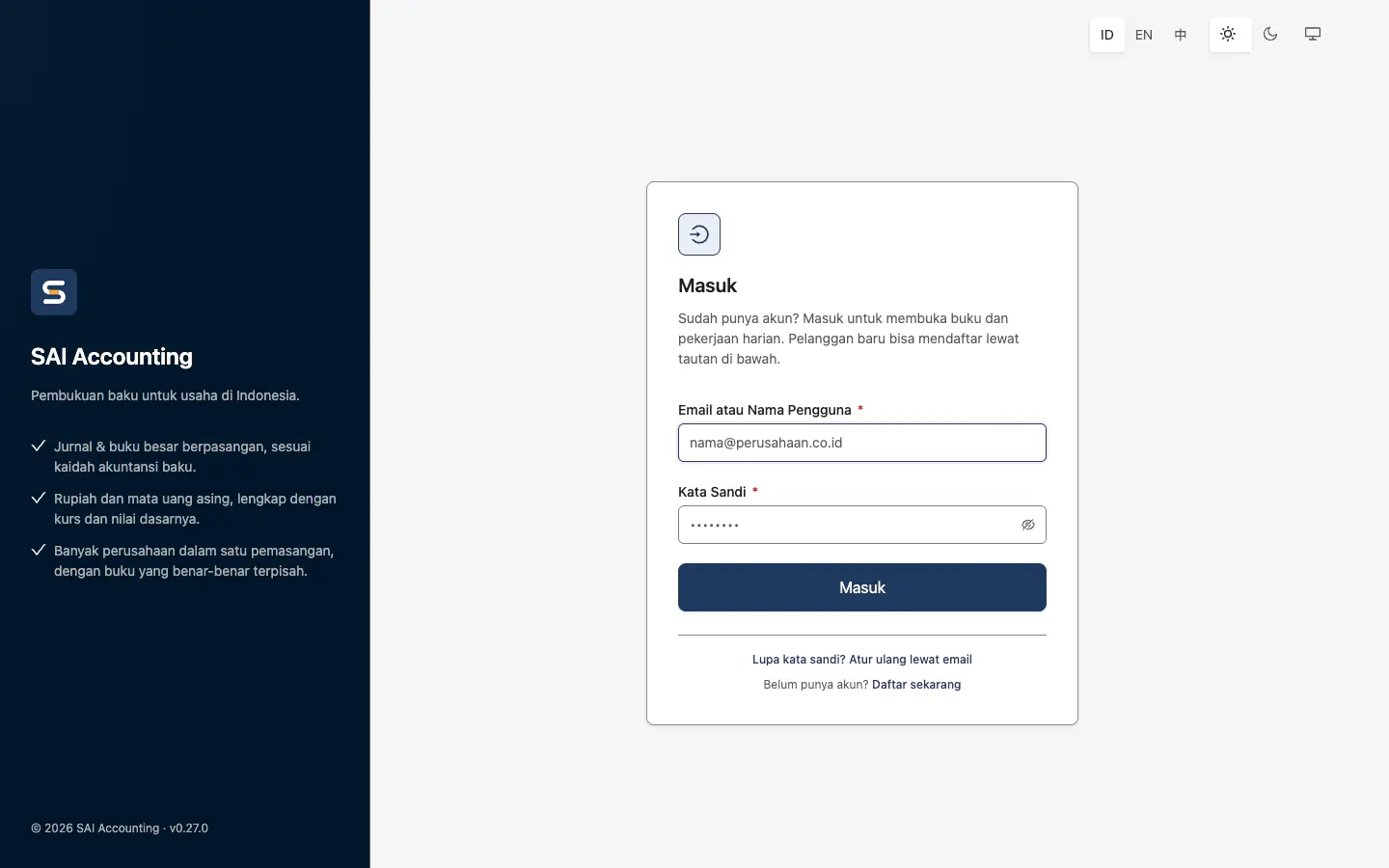
- Buka halaman masuk dan isi Email atau Nama Pengguna. Isian yang memuat @ dicari sebagai email; tanpa @ dicari sebagai nama pengguna lama.
- Isi Kata Sandi, lalu tekan Masuk.
- Pemilik dan admin akun mendarat di panel Akun & Perusahaan. Staf yang hanya anggota satu perusahaan langsung dibawa ke Beranda perusahaan itu.
- “Nama pengguna atau kata sandi salah” — periksa huruf besar-kecil kata sandi. Aplikasi sengaja tidak memberi tahu mana yang salah, supaya orang lain tidak bisa menebak email mana yang terdaftar.
- Terlalu banyak percobaan: setelah sepuluh kali gagal untuk satu akun dalam 15 menit, percobaan berikutnya ditolak sementara. Tunggu, atau atur ulang kata sandi.
- Langsung dibawa ke halaman Ganti Kata Sandi: kata sandi Anda baru saja diatur ulang oleh admin. Ganti dulu, baru halaman lain terbuka.
Membuka buku perusahaan
Masuk ke aplikasi belum membuka buku. Saat pertama kali membuka sebuah perusahaan pada hari itu, aplikasi menanyakan kata sandi Anda sekali lagi. Alasannya sama dengan mesin ATM yang menanyakan PIN walau kartunya sudah di dalam: sesi yang tertinggal terbuka di komputer bersama tidak boleh cukup untuk membaca angka perusahaan.
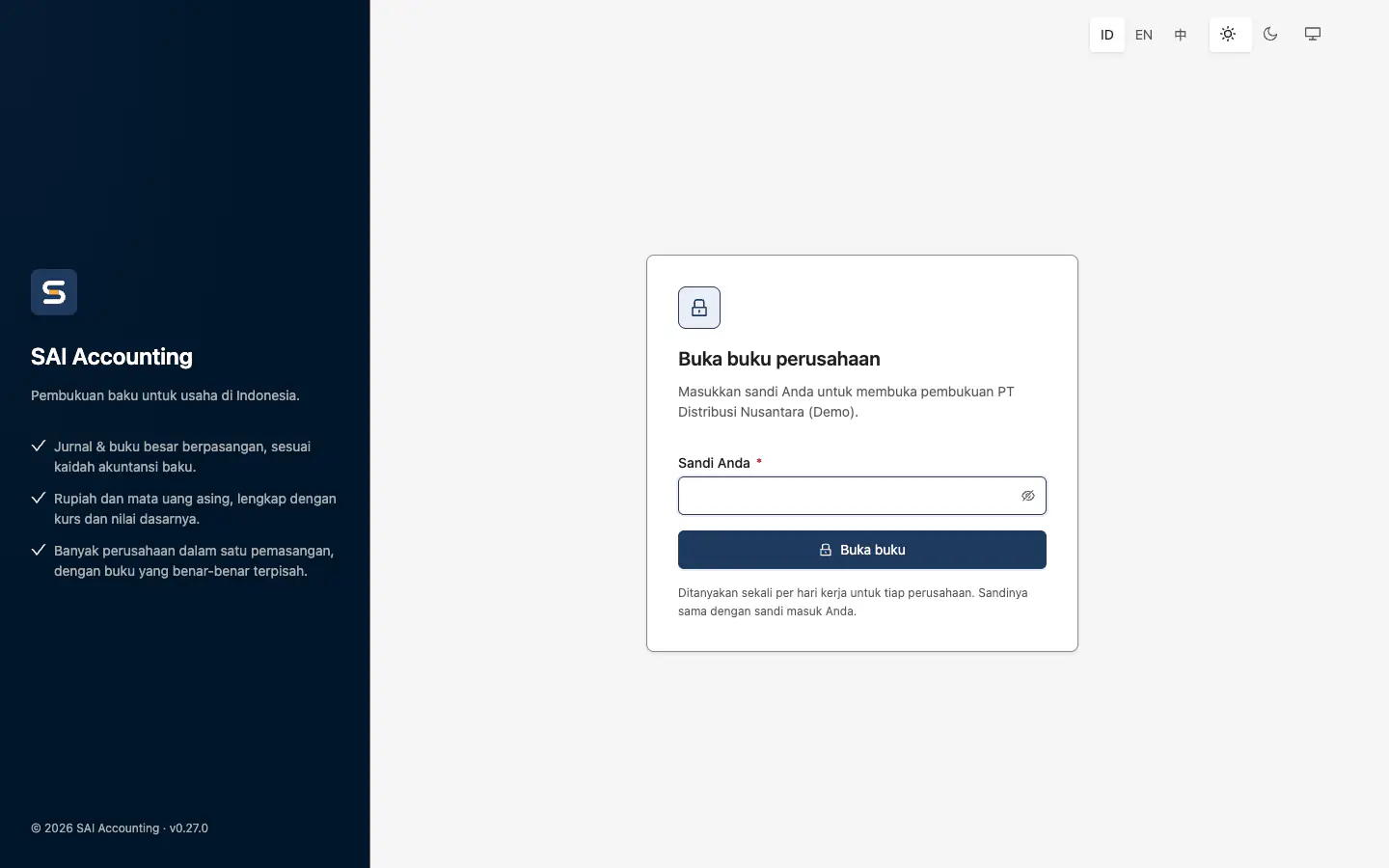
- Sandinya sama dengan sandi masuk Anda — bukan sandi terpisah per perusahaan.
- Buku yang sudah dibuka tetap terbuka sekitar delapan jam, terpisah untuk setiap perusahaan.
- Salah ketik berkali-kali dibatasi seperti di halaman masuk: sepuluh kali dalam 15 menit.
Memilih perusahaan
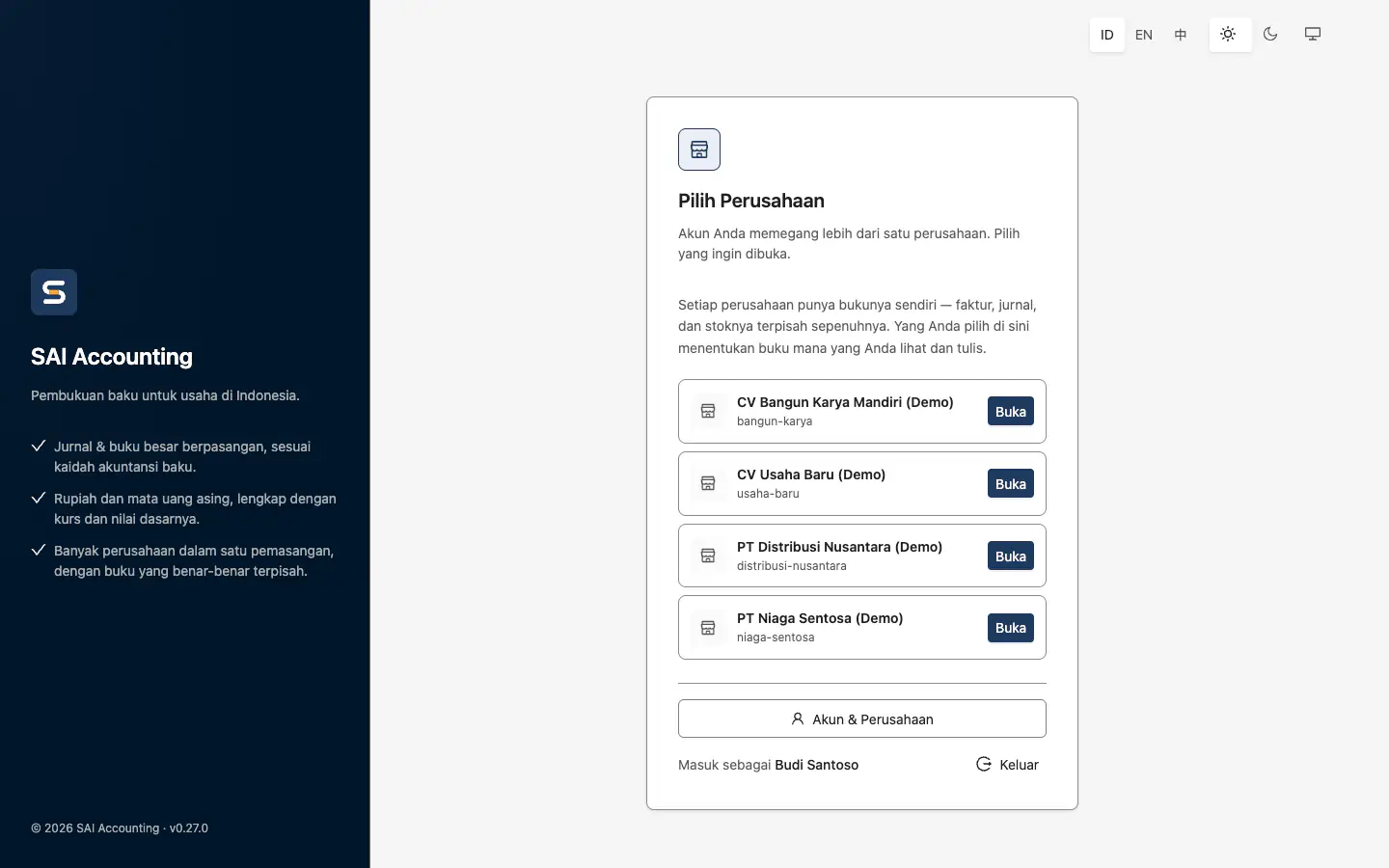
Kalau Anda anggota lebih dari satu perusahaan, halaman Pilih Perusahaan menampilkan semuanya. Tekan Buka pada perusahaan yang ingin dikerjakan. Untuk berpindah di tengah pekerjaan, pakai Ganti perusahaan di menu nama Anda (pojok kanan atas) atau ikon panah di sebelah nama perusahaan di bilah atas.
Menerima undangan
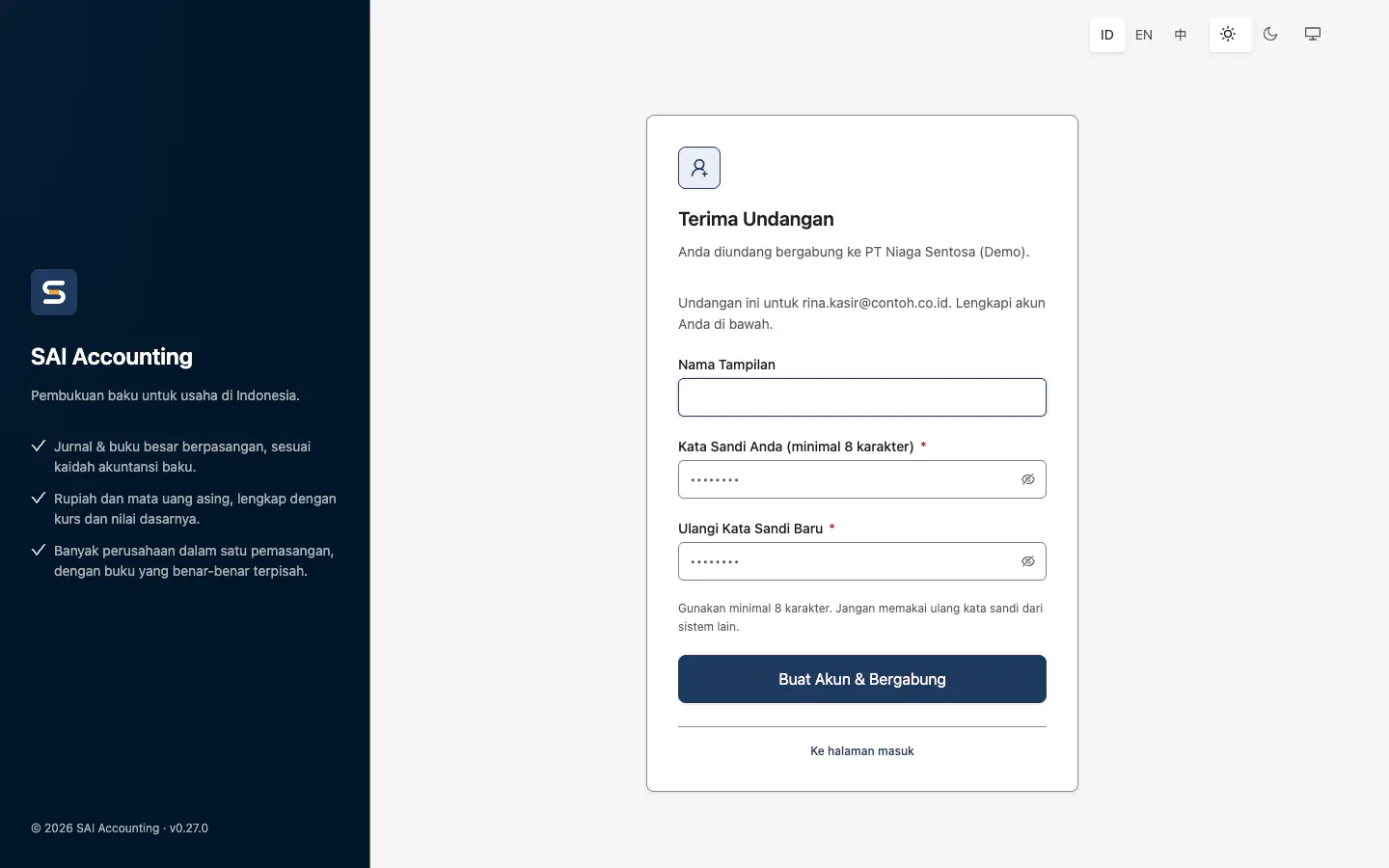
Staf baru tidak dibuatkan kata sandi oleh siapa pun. Admin mengundang alamat emailnya; orang yang diundang menerima surel “Undangan bergabung ke …” dan menentukan kata sandinya sendiri.
- Buka tautan di surel undangan. Tautan berlaku tujuh hari dan hanya sekali pakai.
- Isi Nama Tampilan (boleh dikosongkan), lalu kata sandi minimal 8 karakter dua kali.
- Tekan Buat Akun & Bergabung, lalu masuk dengan email dan kata sandi itu.
- “Tautan undangan tidak berlaku” — undangan sudah dipakai, dicabut, atau lewat tujuh hari. Minta admin mengirim undangan baru.
- “Kuota pengguna langganan ini sudah penuh” — semua kursi paket terpakai. Admin perlu mencabut undangan yang tidak jadi, menghapus pengguna yang sudah tidak aktif, atau menaikkan paket.
- Kalau email Anda sudah punya akun di akun pelanggan yang SAMA, Anda tidak diminta membuat akun lagi — Anda langsung ditambahkan dan menerima surel pemberitahuan. Satu email hanya bisa hidup di satu akun pelanggan.
Lupa kata sandi
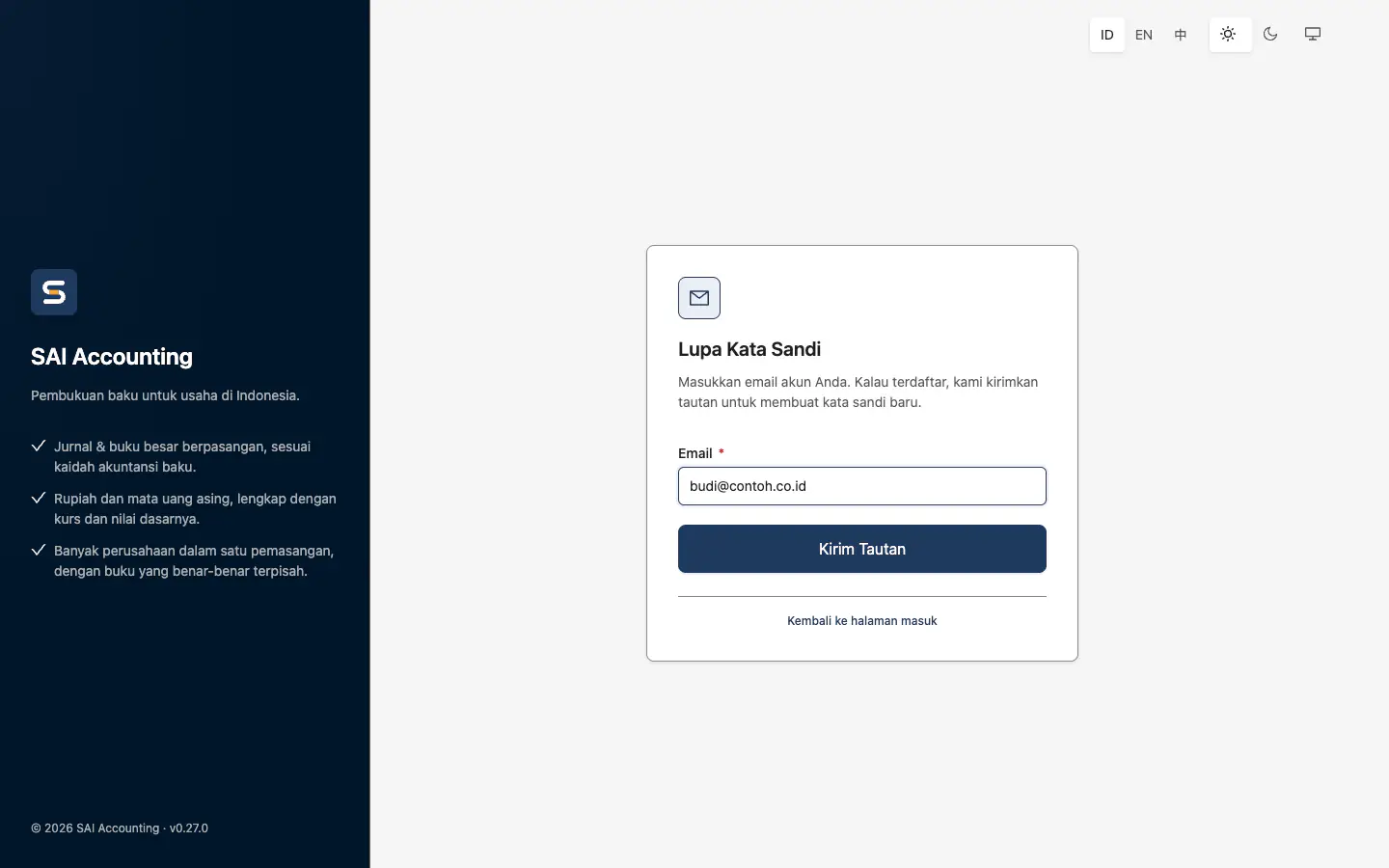
- Di halaman masuk, tekan “Lupa kata sandi? Atur ulang lewat email”.
- Isi email akun Anda dan tekan Kirim Tautan.
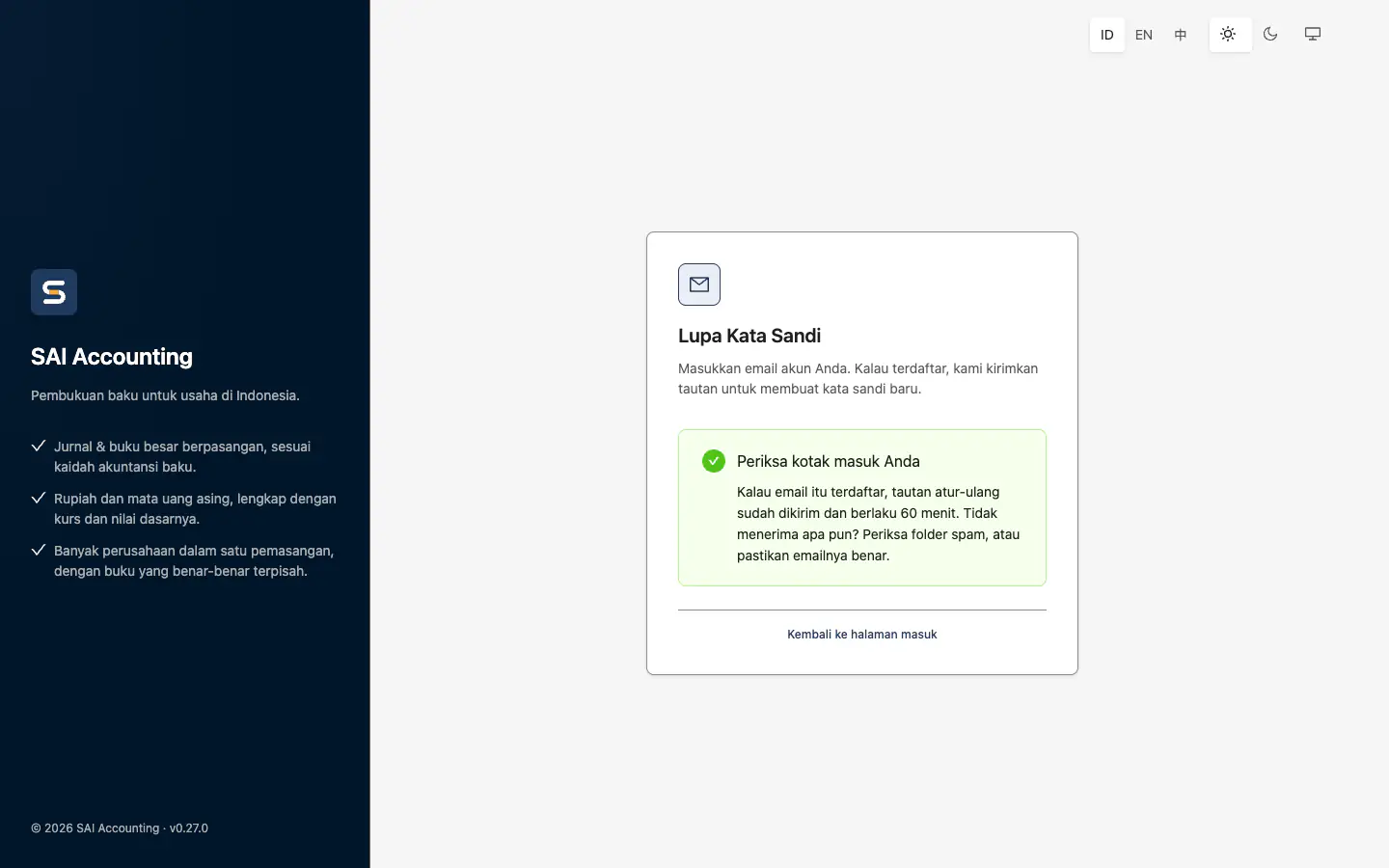
- Buka surel atur ulang dalam 60 menit, buat kata sandi baru, lalu masuk.
- Setiap permintaan baru membatalkan tautan yang lebih lama. Pakai surel yang paling akhir.
- Menyimpan kata sandi baru lewat tautan ini mengeluarkan SEMUA sesi lama Anda di perangkat lain — berguna kalau Anda curiga kata sandi diketahui orang.
- Surel tidak datang: periksa folder spam, pastikan ejaan email benar, dan tunggu beberapa menit sebelum meminta lagi (permintaan dibatasi tiga kali per 15 menit per email).
Mengganti kata sandi
Ganti kata sandi kapan saja lewat menu nama Anda → Ubah Kata Sandi, atau tombol Ganti Kata Sandi di halaman Pengaturan. Isi kata sandi saat ini, kata sandi baru, dan ulangannya; daftar periksa di bawah kolom menyala satu per satu ketika syaratnya terpenuhi.
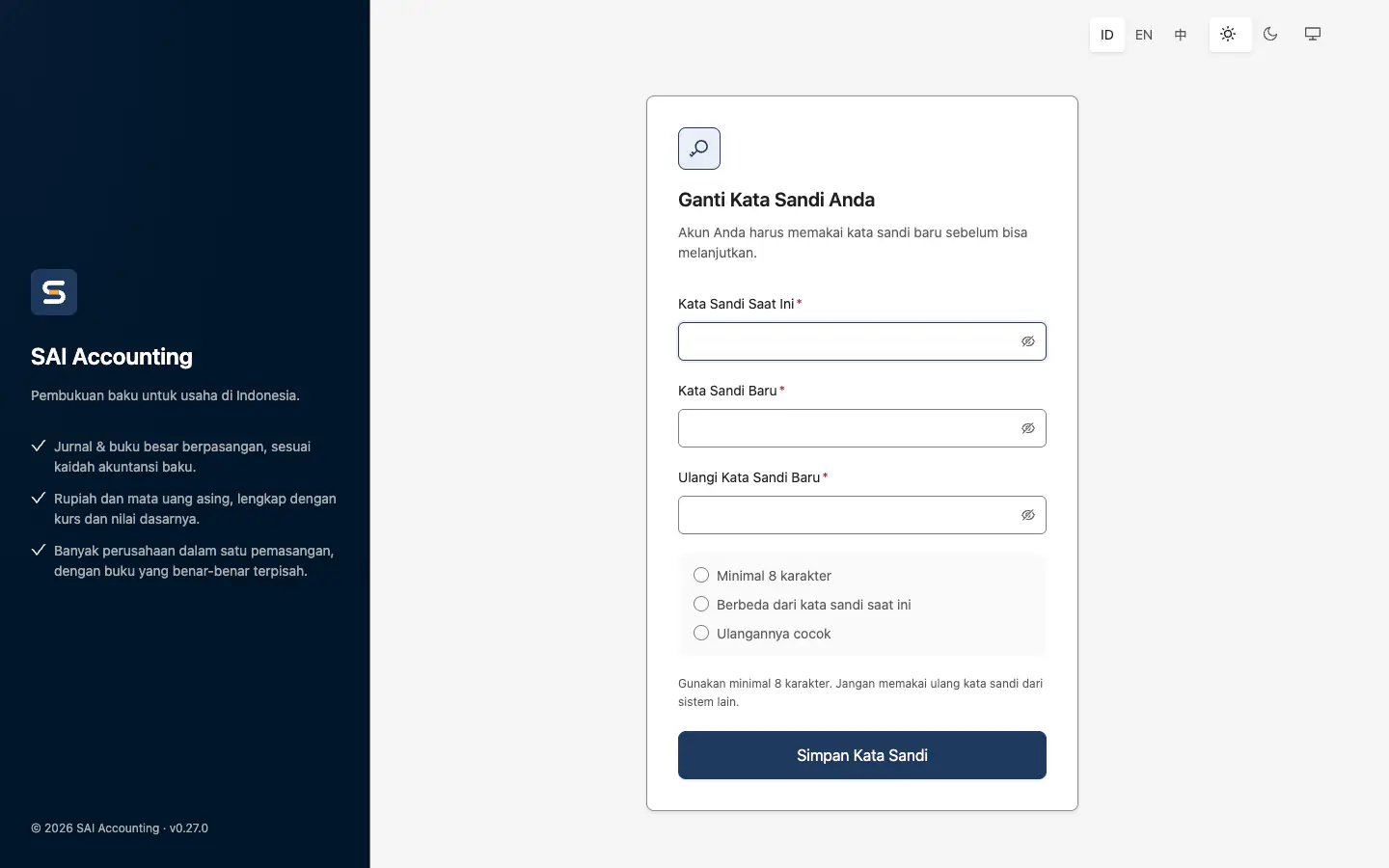
- Syaratnya: 8 sampai 128 karakter, dan berbeda dari kata sandi saat ini. Tidak ada aturan wajib huruf besar atau simbol — kalimat panjang yang mudah Anda ingat lebih kuat daripada kata pendek yang rumit.
- Bila admin mengatur ulang kata sandi Anda, Anda mendapat kata sandi sementara dan WAJIB menggantinya saat masuk berikutnya.
- Mengganti kata sandi dari halaman ini tidak mengeluarkan sesi di perangkat lain. Kalau tujuannya mengusir sesi yang mencurigakan, pakai Lupa kata sandi.
Keluar dan keamanan sesi
Tekan nama Anda di pojok kanan atas, lalu Keluar. Menu yang sama memuat pilihan bahasa (Indonesia, English, 中文) dan tampilan (terang, gelap, ikut sistem), Ganti perusahaan bila Anda anggota lebih dari satu perusahaan, Akun & Perusahaan, dan Ubah Kata Sandi.
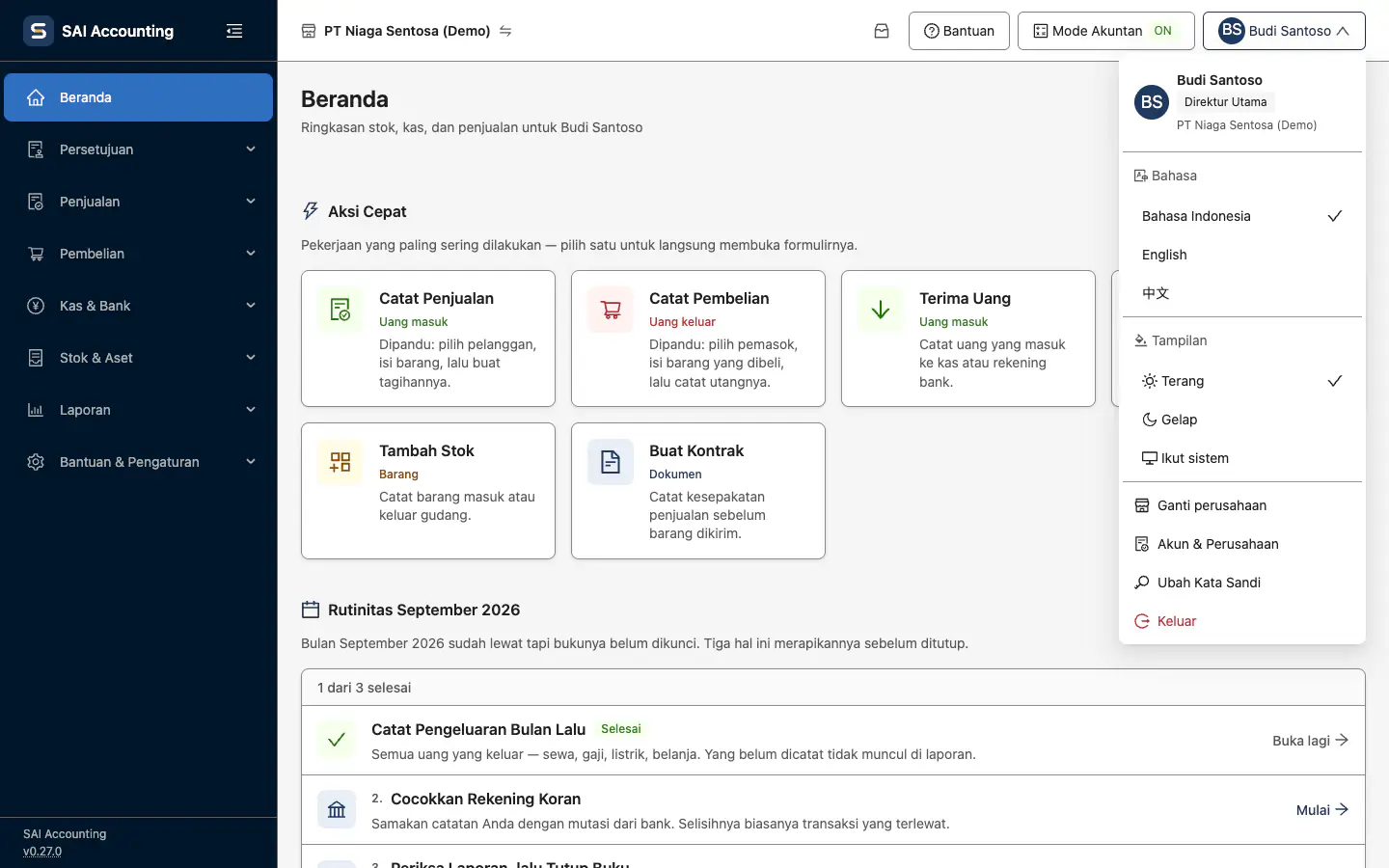
- Sesi berakhir sendiri paling lama 24 jam setelah masuk. Perubahan peran atau pencabutan akses berlaku dalam hitungan menit, tanpa menunggu Anda keluar.
- Aplikasi pelanggan belum memakai verifikasi dua langkah (kode authenticator). Lindungi akun dengan kata sandi yang hanya dipakai di sini, dan selalu Keluar dari komputer bersama.
- Admin yang mengubah peran Anda atau mengatur ulang kata sandi Anda otomatis mengeluarkan sesi Anda — masuk lagi untuk mendapatkan hak yang baru.